
Minecraft 材質包推薦:依風格挑選與疊加
依風格精選 Minecraft 材質包:原版增強、64x 高解析、簡約、PvP、動畫與深色介面,另附多個材質包的排序技巧。
材質包是 Minecraft 最省事的改頭換面方式:不用重裝、不用開新世界,幾秒鐘就能開關。難的是怎麼選。「最好」要看你是想保留原版的樣子、把細節拉滿,還是只想在戰鬥時看得更清楚。
以下是值得一試的 Modrinth 材質包,依風格分組,並附上每一款適合誰、需要哪些模組,以及怎麼同時疊好幾個材質包又不會互相打架。
目前最熱門的材質包
這個排行會依 Modrinth 最新的下載資料自動更新:
 Fresh Animations5291.2萬 次下載 · 26.3
 Translations for Sodium2367.7萬 次下載 · 26.3
 Motschen's Better Leaves2193.6萬 次下載 · 26.3
 Chat Reporting Helper1837.3萬 次下載 · 26.3
 Low On Fire1796.1萬 次下載 · 26.3
原版增強:更好看,但還是 Minecraft
這是最受歡迎的分類,原因很簡單:這些材質包不會讓你的世界變得陌生,而且幾乎跟任何模組包都合得來。
Fresh Animations
Fresh Animations 讓生物活了起來:會眨眼、轉頭,動作就像從 Mojang 預告片裡走出來一樣。材質保持接近原版,所以幾乎可以疊在任何材質包上。不過它必須搭配 Entity Model Features 和 Entity Texture Features 模組(或 OptiFine)。還想要更多?Fresh Animations: Extensions 整合了官方的擴充包;請把它放在 Fresh Animations 的上面。

Motschen's Better Leaves
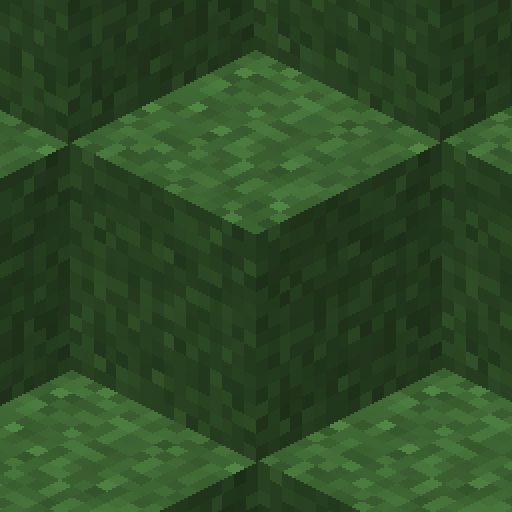
原版的樹葉看起來就像一塊塊綠色的方塊。Better Leaves 讓樹冠更茂密、更柔和,同時對模組和效能都很友善。幾乎每一套組合都值得放它進去。
Fast Better Grass 與 Simple Grass Flowers
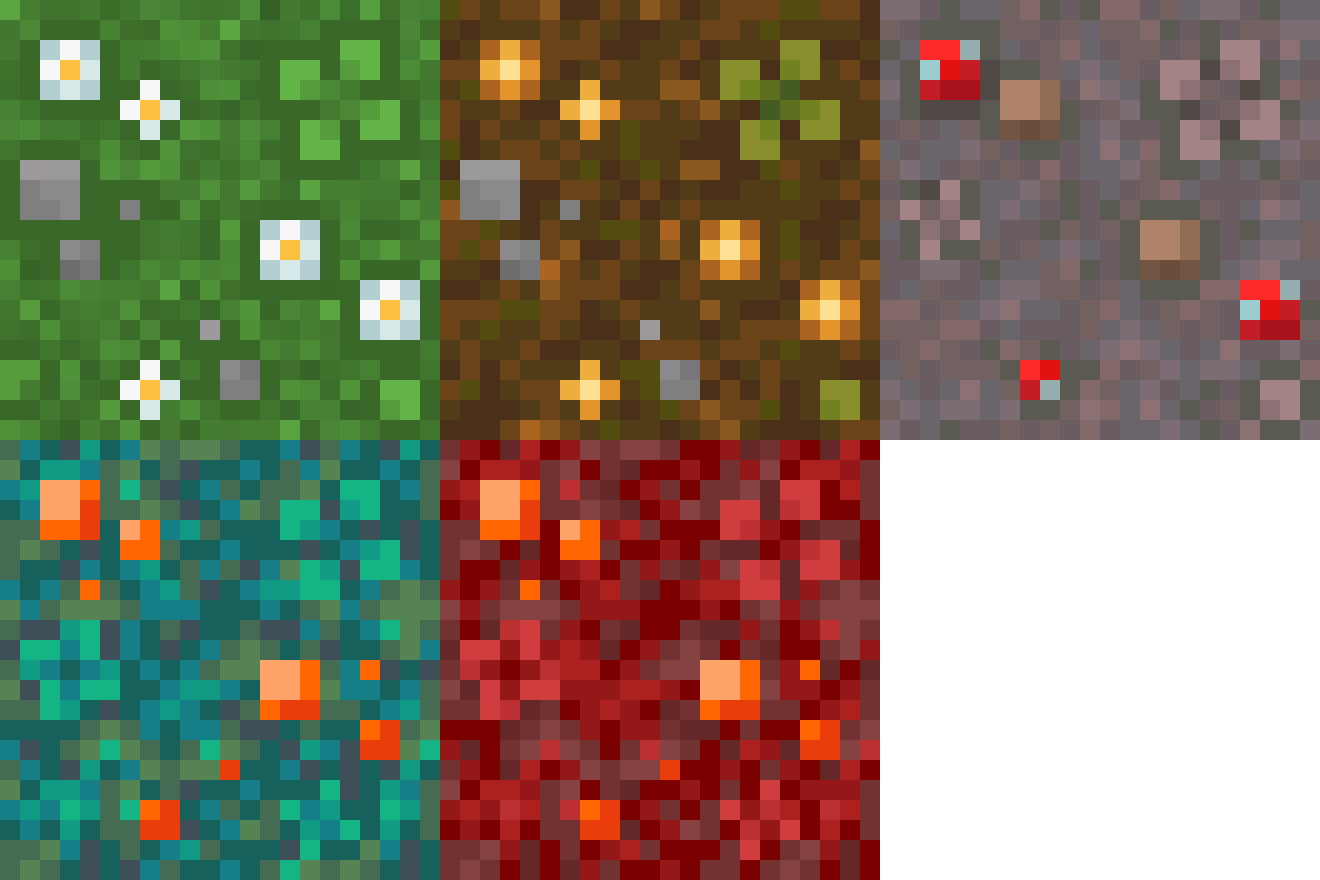
兩個修正地面的小材質包。Fast Better Grass 把草地頂部的材質用在方塊側面,讓山坡看起來無縫銜接。Simple Grass Flowers 在草地、灰化土、菌絲土和菌岩上點綴花朵、三葉草和小石子。兩個都很輕,可以疊在其他材質包上面。
(Bee's) Fancy Crops
種田玩家看過來。Fancy Crops 重新繪製了農作物,讓田地更漂亮又不破壞原版風格,還支援部分模組。

更高細節與更美的天空
我們的資料庫沒有收錄超高解析度的寫實材質包。如果你追求寫實畫面,大部分效果其實來自光影,而不是材質。請看光影安裝教學。
Faithful 64x
Faithful 保留原版的配置,但把所有東西用四倍解析度重新繪製,讓遊戲更銳利又不改變原本的個性。64x 材質包比 16x 用掉更多顯示記憶體,電腦比較弱的話請先測試。
Dramatic Skys
Dramatic Skys 把天空換成高畫質的雲和光線,設計上可以疊在任何其他材質包上面。自訂天空功能可能需要 OptiFine 或同等的模組,請到專案頁面查看最新的需求。

簡約風
Bare Bones
Bare Bones 模仿 Minecraft 預告片那種乾淨、扁平的風格:雜訊像素更少、形狀更清楚。建築玩家和影片創作者都很愛它,因為方塊在畫面上看起來很清爽。請看卡片上的支援版本,它不一定會在最新版本一推出就跟上。

PvP 與戰鬥:清空畫面
沒有材質包能讓你變強,但把視野裡的雜物清掉確實有幫助。
- Low On Fire / Low Fire:降低著火時第一人稱的火焰覆蓋畫面。兩個擇一即可。
- Low Shield:把盾牌放低,不再擋住視線。
- Enchantment Outlines:幫附魔工具加上外框,在物品欄裡一眼就看得到。

New Glowing Ores
讓礦物發光並加上連接外框,挖礦時再也不會漏掉任何一塊。注意:很多伺服器把讓礦物更顯眼的材質包視為不公平的優勢,上線使用前請先看清楚規則。
介面材質包
Default Dark Mode 與 Mandala's GUI
深夜玩遊戲被白到刺眼的物品欄閃瞎?Default Dark Mode 把選單和容器變成深色,同時保留熟悉的配置。Mandala's GUI – Dark mode 只改介面,不動方塊和物品,所以能和任何材質包搭配。
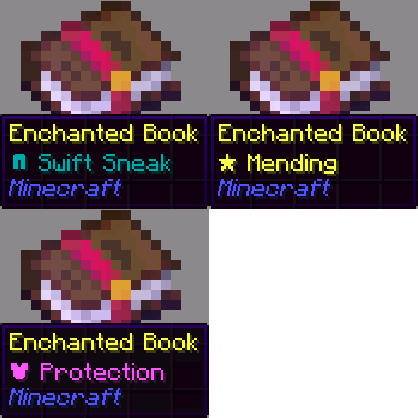
Enchant Icons
在書本和裝備的附魔名稱旁加上圖示和顏色。當你有一整箱附魔書時,這能幫你省下不少時間。
如何安裝材質包
- 從專案卡片下載
.zip。不要解壓縮。 - 在遊戲中開啟選項 → 資源包 → 開啟資源包資料夾。
- 把
.zip放進那個資料夾,再回到遊戲。 - 點擊箭頭,把材質包從可用移到已選取,再按完成。
如果材質包需要模組(例如 Fresh Animations),請先照著我們的模組安裝教學裝好。也要開光影?請搭配 Sodium 和 Iris。
載入順序:疊加多個材質包
在已選取欄位裡,越上面的材質包會覆蓋下面的。一個合理的排法,由上到下:
| 位置 | 材質包類型 | 範例 |
|---|---|---|
| 最上面 | 小調整、介面 | Low Fire、Default Dark Mode |
| 中間 | 動畫、模型 | Fresh Animations Extensions、Fresh Animations、Better Leaves |
| 下面 | 完整替換材質 | Faithful 64x 或 Bare Bones |
| 最後 | 預設(內建) |
如果某個東西沒有照你預期改變,就把那個材質包往上移。而且一次只用一個完整替換材質的材質包;兩個疊在一起只會變成一團亂的拼布。
該選哪個材質包?
- 更生動但還是原版:Fresh Animations + Better Leaves。
- 更銳利的材質:Faithful 64x,電腦撐得住的話再加光影(電腦普通的話,請看低配電腦光影推薦)。
- 乾淨簡約:Bare Bones。
- PvP:Low Fire + Low Shield。
逛逛所有材質包,或和朋友在我們推薦的連線模組包裡一起試試。如果加了輔助模組後遊戲崩潰,請看模組導致 Minecraft 崩潰的修復方法。
常見問題
材質包會降低 FPS 嗎?
16x 材質包幾乎沒有影響。64x 等高解析材質包會用掉更多顯示記憶體,動畫材質包還需要額外模組,所以弱一點的電腦可能會感覺得到。
材質包要放在哪裡?
進入「選項」→「資源包」,點擊「開啟資源包資料夾」,把 .zip 檔放進去,再把材質包移到「已選取」欄位。
材質包要怎麼排順序?
放在最上面的優先。把完整替換材質的材質包放在最下面,火焰、樹葉或介面這類小調整的材質包放在上面。
為什麼 Fresh Animations 沒有作用?
Fresh Animations 需要 Entity Model Features 和 Entity Texture Features 模組(或 OptiFine)。沒有它們,生物就會跟原版一樣僵硬。
可以用其他版本的材質包嗎?
通常還是能載入,但部分新材質可能會缺少或顯示錯誤。如果有對應你遊戲版本的材質包,請下載那一版。
💬 留言
🧩 本文提到的項目
Fresh Animations
作者: FreshLX
Make your game like the trailers! Dynamic animated entities to freshen your Minecraft experience.
Translations for Sodium
作者: robotkoer
Unofficial translations for the Sodium Minecraft mod
Motschen's Better Leaves
作者: Motschen
Improves the appearance of leaves with high mod compatibility and performance!
Chat Reporting Helper
作者: robotkoer
Adjusts game phrases to explain the player reporting functionality in a clearer way.
Low On Fire
作者: Haikis
Low fire on your screen! Vanilla Friendly

[EMF] Entity Model Features
作者: Traben
EMF is an, OptiFine format, Custom Entity Model replacement mod available for Fabric and Forge.
📚 相關文章
 Minecraft 光影安裝教學(Iris 與 OptiFine)一步步教你用 Iris + Sodium 或 OptiFine 安裝 Minecraft 光影,並解決黑畫面、FPS 太低、光影包沒出現等常見問題。
· 約 4 分鐘閱讀
 Fabric、Forge、NeoForge 比較:該選哪個?Fabric、Forge、NeoForge 模組載入器完整比較:歷史、效能、模組支援度,並統計 ModTorch 熱門模組支援哪些載入器。
· 約 4 分鐘閱讀
Minecraft 裝模組崩潰怎麼辦?exit code 1 修復一步步修復 Minecraft 裝模組後崩潰:exit code 1、缺少 Fabric API、載入器裝錯、Java 版本、重複模組,以及怎麼看 latest.log。
· 約 5 分鐘閱讀
 Minecraft 優化模組推薦:低配電腦提升 FPS低配電腦也能順跑 Minecraft!精選 Sodium、Lithium、FerriteCore、Entity Culling、ModernFix 等優化模組,並說明各自需要哪個載入器。
· 約 4 分鐘閱讀